Setup onglet Vidéo
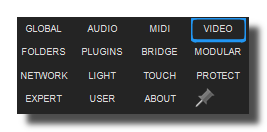
Les options vidéo d'Usine.
vidéo active
Active / désactive le moteur vidéo.
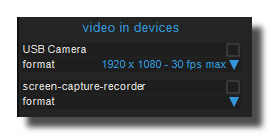
devices d'entrées vidéo
Active / désactive les entrées vidéo, si une caméra est connectée (plusieurs entrées possibles). Choisissez également la résolution et le framerate parmi les choix proposés.
format de sortie
Format de sortie final des vidéos, en d'autres termes le facteur de forme du projecteur comme 16/9, 3/4, etc. Tous les lecteurs vidéo adapterons automatiquement les vidéos au proportions du format de sortie.
Si non défini est choisi, la mise à l'échelle se fera au dernier moment, généralement dans la device de sortie vidéo.
frame rate vidéo
Vitesse en fps (frames par secondes) du moteur vidéo. Cela ne concerne que la vitesse du moteur vidéo d'Usine et n'a que très peu d'impact sur le frame rate réel de la sortie vidéo. Les valeurs hautes peuvent saturer le CPU mais améliore la fluidité. La valeur recommandée est de 100 fps.
durée de vie des frames
Dans Usine, le traitement vidéo fonctionne en faisant passer des images vidéo (images bitmap) entre les modules via des câbles, de manière similaire à la circulation des échantillons audio. Contrairement aux buffers audio qui sont petits et peu coûteux, les images vidéo sont de gros objets mémoire (par exemple, une image RGBA en 1920×1080 ≈ 8 Mo). Les allouer et les libérer en permanence serait extrêmement coûteux.
Le Pool d'Images
Usine utilise un pool d'images (FramePool) — un gestionnaire de mémoire centralisé qui recycle les images vidéo au lieu de les créer et de les détruire. Lorsqu'un module a besoin d'une image pour travailler, il en emprunte une au pool. Quand l'image n'est plus nécessaire, elle retourne dans le pool pour être réutilisée.
Ce que signifie la « durée de vie »
La durée de vie d'une image vidéo est la durée (en millisecondes) pendant laquelle une image empruntée est protégée contre le recyclage. Lorsqu'un module demande une image, le pool lui attribue un horodatage d'expiration :
stratégie de mix
Détermine la stratégie de mixage lorsque 2 flux vidéo sont dans le même fil et doivent être mélangés ensemble.
- le grand gagne: la plus petite vidéo est agrandie pour s'adapter à la plus grande taille de la vidéo; Utilise plus de CPU.
- le petit gagne: la plus grande vidéo est réduite pour s'adapter à la taille de vidéo la plus petite; Utilises moins de CPU.
qualité du resampling
Determine la qualité utilisée pour le resampling et rescaling des images.
- low : basique basse conso CPU/GPU,
- hi : haute qualité haute consommation CPU/GPU,
- ultra hi : ultra haute qualité très haute consommation CPU/GPU.
Si activé (ON), Usine utilise un meilleur algorithme pour le redimensionnement des vidéos, mais utilise plus de CPU.
pré-charger les images en mémoire
Si activé (ON') le module video-player-image pré charge les images en mémoire. Cela peut réduire les temps d'accès mais augmente la quantité de mémoire nécessaire.
Outils de conversion vidéo
A propos de la compression vidéo Video
La plupart codecs vidéo essayent d'obtenir la taille sur disque la plus petite possible. L'inconvénient majeur est qu'il est généralement impossible de lire une vidéo de manière aléatoire et en particulier à l'envers. Pour faire simple vous ne pouvez lire une vidéo que en avançant.
Si vous voulez un accès précis à n'importe quelle frame, ou lire à l'envers, convertissez votre vidéo en motionJPEG à l'aide de l'utilitaire ci-dessous.
Vous pouvez aussi convertir les vidéos en images séparées à l'aide d'un autre utilitaire et charger les images dans le module Video Player Image.
convertir video en images JPG
Utilitaire pour convertir une vidéo en une succession d'images JPG séparée sauvegardées dans un dossier.
convertir video en images PNG
Utilitaire pour convertir une vidéo en une succession d'images PNG séparée sauvegardées dans un dossier.
convertir video en motionJPEG
Utilitaire pour convertir une vidéo au format motionJpeg, c'est à dire ne contenant que des keyframe.
taux de compression
Taux de compression utilisé pour la conversion en motionJPEG. Plus la valeur est haut moins bonne est la qualité de la vidéo.
convertir video en HAP
Utilitaire pour convertir une vidéo au format HAP, très utilisé pour le temps réel. Voir hap codec.
extraire audio d'une vidéo
Récupère la piste audio d'une vidéo et la sauve au format wave au sampling rate original de la vidéo (48kHz la plupart du temps).
See also
- Configuration rapide
- Additional and Override Setup
- Setup
- Setup onglet Utilisateur
- Setup onglet A Propos
- Setup onglet Modulaire
- Setup onglet Expert
- Setup tab Folders
- Setup onglet MIDI
- Setup onglet Plugins
- Setup onglet Ecrans tactiles
- Setup onglet Global
- Setup onglet Lumière
- Setup tab Kiosk
- Setup onglet Laser
- Setup onglet Vidéo
- Setup onglet Réseau
- Setup onglet Audio
- Usine Setup Settings
version 7.0.250921
Edit All Pages