Usine Setup Settings
Provides a replica of the setup-panel and gives you access to the setup of Usine.
See setup-panel for more info.
show setup
Shows or hide the setup panel.
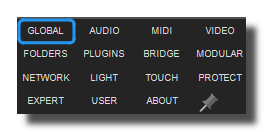
L'onglet global du setup. Vous y trouverez des options concernant l'interface et les performances.
importer ancien setup
Importe tous les paramètres d'une installation précédente d'Usine. Cliquez sur le bouton et sélectionnez le dossier (Win) ou le .app (MAC) de la version précédente.
Ceci copiera le dossier /Usine/Config/ de l'ancienne version d'Usine vers la nouvelle installation, y compris les snapshots, devices, addons, vos favoris dans le navigateur, les plug-ins, les templates, la corbeille et les workspaces récents.
Vous devrez redémarrer Usine pour appliquer le setup importé.
interface Globale
langage
Définit la langue dans laquelle Usine est affiché. Usine est en anglais ou français.
couleur
Style de couleur d'Usine.
zoom global
Permet le réglage du zoom pour toute l'interface d'Usine.
Utile pour ajuster la taille de l'interface sur les tablettes tactiles.
performances
Diverses options de réglage liées aux performances.
accél. matérielle
Active l'accélération matériel lors de l'affichage de l'interface Usine. Quelquefois les cartes graphiques peuvent entrer en conflit avec certaines cartes sons.
- pas d'accélération : tous les graphiques sont calculés par le CPU. Plus lent mais plus sûr.
- direct 2D : tous les graphiques sont calculés par le GPU en utilisant la couche Windows Direct2D. Pas compatible avec le moteur vidéo d'Usine.
- skia : tous les graphiques sont calculés par le GPU en utilisant la couche skia 2D. Voir skia.org.
- 3D GPU : tous les graphiques sont calculés par le GPU en utilisant la couche Windows DirectX. Les font peuvent être aliasées.
Cela peut paraître contre-intuitif mais pour les projets video il est préférable de désactiver l'accélération matérielle afin de donner à au moteur vidéo un accès total à la carte graphique, et non pas le partager avec l'interface d'Usine.
dessin bufferisé
Usine utilisera une double bufferisation pour dessiner les controls. Cela améliore les performances graphiques mais détériore la qualité du rendu notamment quand les contrôls sont zoomés.
canvas textes rapide
Essaye de dessiner les texte plus rapidement mais augmente la consommation mémoire.
qualité graphique
Option pour définir la qualité graphique et augmenter les performances générales. Une faible qualité graphique peut réduire significativement la charge du processeur, mais aussi réduire la précision graphique.
rafraîchissement
Définit la vitesse d'actualisation globale d'Usine. Pour une valeur faible (5 ms) Usine est très réactif et l'affichage graphique semble lisse, mais utilisera plus de CPU.
25 ms est une bonne valeur dans la plupart des situations.
nombre max de processus
Détermine le nombre maximal de processus CPU (threads) autorisés dans Usine.
Chaque rack est traité dans un processus séparé.
taille tampon disque
Taille de la mémoire tampon du fichier audio.
Une bonne valeur est d'environ 2000ms. Augmentez si vous utilisez de gros fichiers multi-canaux.
charge CPU max
Définit le niveau de protection du processeur. Si la charge CPU est supérieure au niveau maximal de CPU, le moteur audio s'arrête quelques secondes, afin d'éviter le blocage complet de votre système.
Généralement 90% est une bonne valeur pour un processeur moderne. Si vous ne voulez pas utiliser cette protection, réglez la valeur à 100%.
dessiner en tache de fond
Demande à Usine de rafraîchir le plus souvent possible l'interface graphique mais toujours en tache de fond. Augment la fluidité au détriment de la consommation CPU.
fenêtres flottantes
Bascule les fenêtres sélectionnées en mode flottantes.
fenêtres flottantes patchs
Bascule le patch-editor dans une fenêtre flottante.
fenêtres flottantes paramètres
Bascule le panneau de settings dans une fenêtre flottante.
fenêtres flottantes grille
Met le panneau grille dans une fenêtre flottante.
fenêtres flottantes popups
Bascule le panneau-popup dans une fenêtre flottante.
See also
- Configuration rapide
- Additional and Override Setup
- Setup
- Setup onglet Utilisateur
- Setup onglet A Propos
- Setup onglet Modulaire
- Setup onglet Expert
- Setup tab Folders
- Setup onglet MIDI
- Setup onglet Plugins
- Setup onglet Ecrans tactiles
- Setup onglet Global
- Setup onglet Lumière
- Setup tab Kiosk
- Setup onglet Laser
- Setup onglet Vidéo
- Setup onglet Réseau
- Setup onglet Audio
- Usine Setup Settings
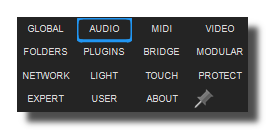
Réglages audio et cartes son.
drivers
Choisissez ici le type de pilote audio à utiliser.
in/out
Choisissez le périphérique pour le pilote sélectionné.
nombre d'entrées
Nombre d'entrées disponibles pour le périphérique sélectionné.
nombre de sorties
Nombre de sorties disponibles pour le périphérique sélectionné.
fréquence
Fréquence d'échantillonnage de la carte son.
Rappelez-vous que 44100Hz est généralement suffisant pour la musique live et économe pour le CPU.
taille buffer
Taille du buffer en samples (latence).
N'oubliez pas que dans le monde réel (pas dans le marketing!) tous les pilotes ont 1 buffer en entrée et 2 en sortie. Cela signifie que pour obtenir la latence réelle, vous devez toujours multiplier par au moins 3!
afficher driver
Cliquez pour ouvrir le panneau de la carte son.
WIN uniquement.
entrées
Active les entrées audio pour les rendre disponibles dans Usine.
sorties
Active les sorties audio pour les rendre disponibles dans Usine.
taille bloc Usine
Dans Usine (comme dans presque tous les logiciels audio) le flux audio est découpé et traité par blocs. Ce paramètre permet de choisir la taille du bloc.
écrêtage soft
Limiteur 'Soft Clipping', empêche la saturation audio de la carte son.
moteur audio en route
Permet de connaître l'état du moteur audio et si il est actif.
volume pré-écoute
Gain appliqué lors de la pré-écoute d'un son dans le navigateur.
éditeur audio externe
éditeur audio
Spécifie le chemin de votre logiciel d'édition audio préféré.
Voir file-collection-panel.
See also
- Configuration rapide
- Additional and Override Setup
- Setup
- Setup onglet Utilisateur
- Setup onglet A Propos
- Setup onglet Modulaire
- Setup onglet Expert
- Setup tab Folders
- Setup onglet MIDI
- Setup onglet Plugins
- Setup onglet Ecrans tactiles
- Setup onglet Global
- Setup onglet Lumière
- Setup tab Kiosk
- Setup onglet Laser
- Setup onglet Vidéo
- Setup onglet Réseau
- Setup onglet Audio
- Usine Setup Settings
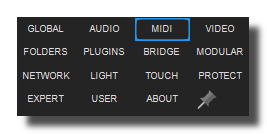
Configuration MIDI globale.
rescanner devices
Met à jour la liste des périphériques MIDI disponibles connectés au système.
Peut être utilisé pour le branchement à chaud de périphériques MIDI.
reset devices
Réinitialise tous les périphériques MIDI connectés au système (ferme et ouvre à nouveau).
Si un périphérique ne répond pas, cette option est utile pour réinitialiser le périphérique dans l'espoir de retrouver un fonctionnement normal.
recreate MIDI devices
- sur Windows cette commande recrée le manager d'interface MIDI ce qui produit un reset total des devices MIDI. Est plus radical que la commande rescanner devices ci dessus.
- sur MacOS fait simplement un rescanner devices comme la commande ci-dessus.
Peut être utilisé pour le branchement à chaud de périphériques MIDI.
entrée et sorties
Affiche les périphériques MIDI disponibles et connectés et vous permet d'activer les périphériques que vous souhaitez utiliser.
Par exemple, dans l'illustration ci-dessous, le contrôleur LPD8 est activé et prêt à être utilisé comme entrée MIDI.
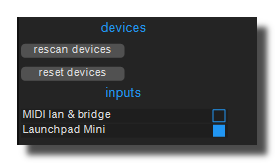
MIDI lan & Bridge
Active l'interface MIDI-vers-LAN intégrée qui permet la communication MIDI entre ordinateurs exécutant Usine sur le réseau local.
mémoriser le nom des devices dans les learn
Demande à Usine de mémoriser les noms des devices lors des MIDI-learn. Ainsi, l'assignation MIDI dépendra également de la device utilisée.
MIDI feedback à toutes les devices
Quand cette option est ON, le feedback MIDI est envoyé sur toutes les devices, même si celles-ci ne sont pas concernées par le MIDI learn.
depuis HH3.0.133 le MIDI learn est associé avec le nom de la device. En mettant cette option à ON, Usine retrouve le fonctionnement d'avant
(avant HH3.0.133) pour MIDI feedback.
envoyer all notes OFF lors stop sync
Lorsque cette option est activée, Usine envoie le message MIDI All Note Off lorsque le master-synchro-panel s'arrête.
ignorer messages active sensing
Certains contrôleurs MIDI envoient continuellement des messages de type "active sensing". Lorsque cette option est activée, Usine les filtre directement.
De cette façon, le panneau de trace et vos périphériques MIDI ne sont pas pollués par ces messages.
toujours activer toutes les entrées MIDI
Quand cette option est activée, Usine activera automatiquement toutes les entrées MIDI disponibles.
toujours activer toutes les sortie MIDI
Quand cette option est activée, Usine activera automatiquement toutes les sortie MIDI disponibles.
Entrée MIDI show control
Options pour l'entrée MIDI SHOW CONTROL.
MSC device ID
Device ID d'Usine.
MSC groupe
Groupe MSC d'Usine.
MSC format
Format MSC d'Usine.
See also
- Configuration rapide
- Additional and Override Setup
- Setup
- Setup onglet Utilisateur
- Setup onglet A Propos
- Setup onglet Modulaire
- Setup onglet Expert
- Setup tab Folders
- Setup onglet MIDI
- Setup onglet Plugins
- Setup onglet Ecrans tactiles
- Setup onglet Global
- Setup onglet Lumière
- Setup tab Kiosk
- Setup onglet Laser
- Setup onglet Vidéo
- Setup onglet Réseau
- Setup onglet Audio
- Usine Setup Settings
Configuration globale pour ArtNet et DMX.
Le moteur lumière de Usine gère les interfaces Enttec Open DMX et Enttec USB Pro, ainsi que tous les périphériques ArtNet et sACN connectés au port Ethernet.
Sur Mac OSX, vous rencontrerez probablement des problèmes d'installation avec les interfaces DMX USB PRO. Ils sont généralement dus à un conflit de pilotes FTDI. Dans ce cas, vous pouvez essayer l'utilitaire gratuit FTDI Driver Control 1.0.3 pour désactiver le pilote FTDI intégré au système.
Sur Windows, si vous avez des problèmes avec les interfaces Enttec USB Pro, vous pouvez essayer d'installer les FTDI CDM Drivers ou les Windows D2XX Drivers depuis le site de FTDI.
rescanner devices
Rescanne tous les périphériques USB DMX connectés. Usine peut connecter jusqu'à quatre périphériques.
reset devices
Réinitialise tous les périphériques connectés (arrêt et redémarrage). Utilisez cette option si vous rencontrez des problèmes.
sorties
Liste des périphériques lumières connectés à activer pour être disponibles dans Usine.
DMX actif
Allume le moteur DMX. Doit être activé pour utiliser le DMX dans Usine.
nombre de plots
Nombre de plots actifs.
ArtNet actif
Active le moteur ArtNet. Usine peut être utilisé avec des périphériques USB et ArtNet simultanément.
Port ArtNet out
Port de sortie utilisé pour la communication ArtNet (envoi des messages). Par défaut, le port est 6454.
Port ArtNet in
Port d'entrée utilisé pour la communication ArtNet (réception des messages). Par défaut, le port est 6454.
ArtNet poll automatique
Quand actif, Usine envoi une donnée 'ArtNet Poll' data pour retrouver les devices connectées.
poll ArtNet
Envoi un 'ArtNet Poll' manuellement, n'est as utile si ArtNet poll automatique est ON.
matériel ArtNet
List of all connected ArtNet devices.
paramètres sACN
sACN actif
Allume le moteur sACN.
port sACN out
Port de sortie utilisé pour la communication sACN (envoi de messages). Par défaut, le port est 5568.
sACN in actif
Active la réception des messages sACN dans Usine. Pour obtenir des messages, utilisez light-artnet-sacn-input.
port sACN in
Port d'entrée utilisé pour la communication sACN (obtenir les messages entrants). Par défaut, le port est 5568.
DMX frame rate
Définit la fréquence d'envoi DMX maximale (paquets envoyés par seconde). Dans tous les cas Usine n'enverra les paquets que si nécessaire.
effacer quand stop
Efface tous les paramètres DMX définis comme "master" quand le moteur est éteint (Blackout).
See also
- Configuration rapide
- Additional and Override Setup
- Setup
- Setup onglet Utilisateur
- Setup onglet A Propos
- Setup onglet Modulaire
- Setup onglet Expert
- Setup tab Folders
- Setup onglet MIDI
- Setup onglet Plugins
- Setup onglet Ecrans tactiles
- Setup onglet Global
- Setup onglet Lumière
- Setup tab Kiosk
- Setup onglet Laser
- Setup onglet Vidéo
- Setup onglet Réseau
- Setup onglet Audio
- Usine Setup Settings
Les options vidéo d'Usine.
vidéo active
Active / désactive le moteur vidéo.
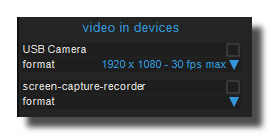
devices d'entrées vidéo
Active / désactive les entrées vidéo, si une caméra est connectée (plusieurs entrées possibles). Choisissez également la résolution et le framerate parmi les choix proposés.
format de sortie
Format de sortie final des vidéos, en d'autres termes le facteur de forme du projecteur comme 16/9, 3/4, etc. Tous les lecteurs vidéo adapterons automatiquement les vidéos au proportions du format de sortie.
Si non défini est choisi, la mise à l'échelle se fera au dernier moment, généralement dans la device de sortie vidéo.
frame rate vidéo
Vitesse en fps (frames par secondes) du moteur vidéo. Cela ne concerne que la vitesse du moteur vidéo d'Usine et n'a que très peu d'impact sur le frame rate réel de la sortie vidéo. Les valeurs hautes peuvent saturer le CPU mais améliore la fluidité. La valeur recommandée est de 100 fps.
durée de vie des frames
Dans Usine, le traitement vidéo fonctionne en faisant passer des images vidéo (images bitmap) entre les modules via des câbles, de manière similaire à la circulation des échantillons audio. Contrairement aux buffers audio qui sont petits et peu coûteux, les images vidéo sont de gros objets mémoire (par exemple, une image RGBA en 1920×1080 ≈ 8 Mo). Les allouer et les libérer en permanence serait extrêmement coûteux.
Le Pool d'Images
Usine utilise un pool d'images (FramePool) — un gestionnaire de mémoire centralisé qui recycle les images vidéo au lieu de les créer et de les détruire. Lorsqu'un module a besoin d'une image pour travailler, il en emprunte une au pool. Quand l'image n'est plus nécessaire, elle retourne dans le pool pour être réutilisée.
Ce que signifie la « durée de vie »
La durée de vie d'une image vidéo est la durée (en millisecondes) pendant laquelle une image empruntée est protégée contre le recyclage. Lorsqu'un module demande une image, le pool lui attribue un horodatage d'expiration :
stratégie de mix
Détermine la stratégie de mixage lorsque 2 flux vidéo sont dans le même fil et doivent être mélangés ensemble.
- le grand gagne: la plus petite vidéo est agrandie pour s'adapter à la plus grande taille de la vidéo; Utilise plus de CPU.
- le petit gagne: la plus grande vidéo est réduite pour s'adapter à la taille de vidéo la plus petite; Utilises moins de CPU.
qualité du resampling
Determine la qualité utilisée pour le resampling et rescaling des images.
- low : basique basse conso CPU/GPU,
- hi : haute qualité haute consommation CPU/GPU,
- ultra hi : ultra haute qualité très haute consommation CPU/GPU.
Si activé (ON), Usine utilise un meilleur algorithme pour le redimensionnement des vidéos, mais utilise plus de CPU.
pré-charger les images en mémoire
Si activé (ON') le module video-player-image pré charge les images en mémoire. Cela peut réduire les temps d'accès mais augmente la quantité de mémoire nécessaire.
Outils de conversion vidéo
A propos de la compression vidéo Video
La plupart codecs vidéo essayent d'obtenir la taille sur disque la plus petite possible. L'inconvénient majeur est qu'il est généralement impossible de lire une vidéo de manière aléatoire et en particulier à l'envers. Pour faire simple vous ne pouvez lire une vidéo que en avançant.
Si vous voulez un accès précis à n'importe quelle frame, ou lire à l'envers, convertissez votre vidéo en motionJPEG à l'aide de l'utilitaire ci-dessous.
Vous pouvez aussi convertir les vidéos en images séparées à l'aide d'un autre utilitaire et charger les images dans le module Video Player Image.
convertir video en images JPG
Utilitaire pour convertir une vidéo en une succession d'images JPG séparée sauvegardées dans un dossier.
convertir video en images PNG
Utilitaire pour convertir une vidéo en une succession d'images PNG séparée sauvegardées dans un dossier.
convertir video en motionJPEG
Utilitaire pour convertir une vidéo au format motionJpeg, c'est à dire ne contenant que des keyframe.
taux de compression
Taux de compression utilisé pour la conversion en motionJPEG. Plus la valeur est haut moins bonne est la qualité de la vidéo.
convertir video en HAP
Utilitaire pour convertir une vidéo au format HAP, très utilisé pour le temps réel. Voir hap codec.
extraire audio d'une vidéo
Récupère la piste audio d'une vidéo et la sauve au format wave au sampling rate original de la vidéo (48kHz la plupart du temps).
See also
- Configuration rapide
- Additional and Override Setup
- Setup
- Setup onglet Utilisateur
- Setup onglet A Propos
- Setup onglet Modulaire
- Setup onglet Expert
- Setup tab Folders
- Setup onglet MIDI
- Setup onglet Plugins
- Setup onglet Ecrans tactiles
- Setup onglet Global
- Setup onglet Lumière
- Setup tab Kiosk
- Setup onglet Laser
- Setup onglet Vidéo
- Setup onglet Réseau
- Setup onglet Audio
- Usine Setup Settings
Coming Soon
- Configuration rapide
- Additional and Override Setup
- Setup
- Setup onglet Utilisateur
- Setup onglet A Propos
- Setup onglet Modulaire
- Setup onglet Expert
- Setup tab Folders
- Setup onglet MIDI
- Setup onglet Plugins
- Setup onglet Ecrans tactiles
- Setup onglet Global
- Setup onglet Lumière
- Setup tab Kiosk
- Setup onglet Laser
- Setup onglet Vidéo
- Setup onglet Réseau
- Setup onglet Audio
- Usine Setup Settings
Sets favorites folders for your personal library, Sounds, videos, fixtures and MIDI files and for the recording, etc. Personal folders will appear in the browser-panel.
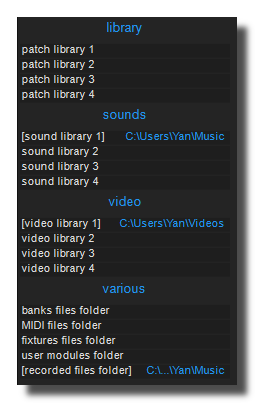
patch library
Specifies patches, racks, devices and workspaces library browser's path.
sound library
Specifies sounds library browser's path.
By default it's the /Music/ folder of your system.
video library
Specifies your Video files browser's path.
recorded audio files folder
Specifies where sounds recorded in Usine are saved by default.
recorded video files folder
Specifies where videos recorded in Usine are saved by default.
MIDI files folder
Specifies where your personal MIDI files are stored.
banks files folder
Specifies where your personal sampler bank files are stored.
fixtures files folder
Specifies where your personal fixtures files are stored.
user modules folder
Specifies where your personal user modules files are stored.
use local /temp folder
When ON, Usine stores its temporary and cache files in a local /temp folder inside the application directory (<Usine install>/Config/Temp/) instead of the system's default temp directory (e.g. C:\Users\<name>\AppData\Local\Temp\ on Windows). The local temp folder is also automatically cleared on startup.
This is useful for portable installations (e.g. running Usine from a USB drive) or to keep all Usine-related files self-contained within the application folder.
clear images cache
Clears the images cache used by Usine to speed up image loading.
clear audio peak cache
Clears the audio peak cache used by Usine to speed up waveform drawing.
See also
- Configuration rapide
- Additional and Override Setup
- Setup
- Setup onglet Utilisateur
- Setup onglet A Propos
- Setup onglet Modulaire
- Setup onglet Expert
- Setup tab Folders
- Setup onglet MIDI
- Setup onglet Plugins
- Setup onglet Ecrans tactiles
- Setup onglet Global
- Setup onglet Lumière
- Setup tab Kiosk
- Setup onglet Laser
- Setup onglet Vidéo
- Setup onglet Réseau
- Setup onglet Audio
- Usine Setup Settings
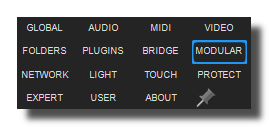
Configuration des paramètres modulaire.
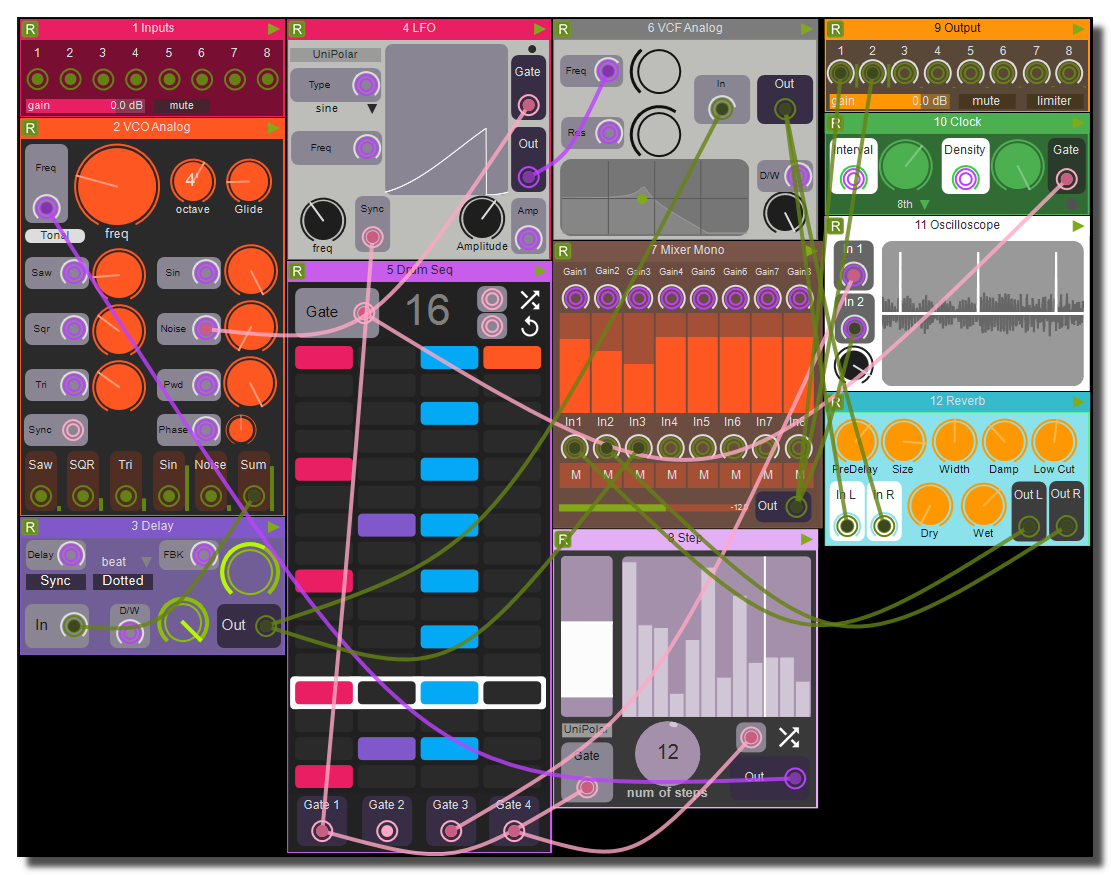 exemple d'interface modulaire
opacité des câbles
Ajuste l'opacité des câbles.
gravité des câbles
Ajuste la gravité des câbles.
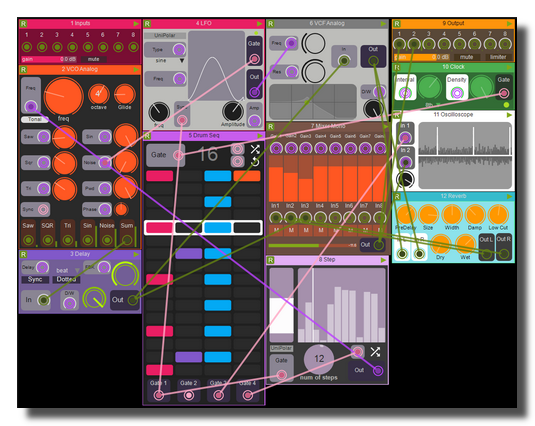 gravité minimum
largeur des câbles
Ajuste la largeur des câbles.
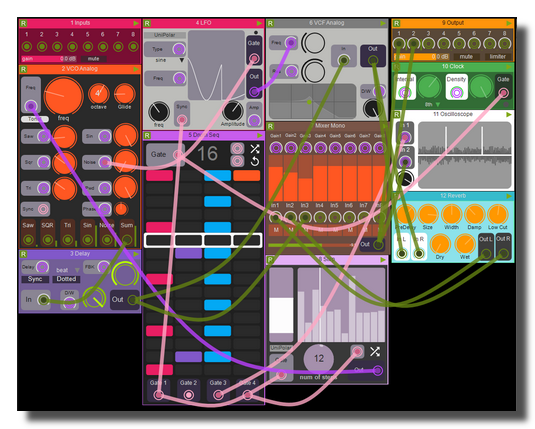 largeur maximum
afficher range knob sur tlet
Affiche l'indicateur de "range" sur les module modular-in
 ON
ON
 OFF
OFF
See also
- Configuration rapide
- Additional and Override Setup
- Setup
- Setup onglet Utilisateur
- Setup onglet A Propos
- Setup onglet Modulaire
- Setup onglet Expert
- Setup tab Folders
- Setup onglet MIDI
- Setup onglet Plugins
- Setup onglet Ecrans tactiles
- Setup onglet Global
- Setup onglet Lumière
- Setup tab Kiosk
- Setup onglet Laser
- Setup onglet Vidéo
- Setup onglet Réseau
- Setup onglet Audio
- Usine Setup Settings
Le setup OSC et Réseau où vous pouvez activer les fonctions OSC (Open Sound Control) et le partage sur le réseau.
actif
Active la gestion des réseaux et de l'OSC (en réception et en envoi).
vitesse
Vitesse du réseau lors de l'envoie des données. Quand la vitesse=20ms, Usine enverra les données OSC ou de PARTAGE toutes les 20ms.
ports ouverts
Les numéros de ports locaux utilisés pour recevoir des messages OSC.
Cela peut être une liste d'entiers séparés par des virgules dans la plage [0..65535]. Par exemple '2002' ou '2002,2003,5623,1336'
taille buffer entrée
Taille du buffer pour les données entrantes. Augmentez la taille si vous recevez beaucoup de données.
fichier de traduction OSC in
Nom du fichier des traduction des messages OSC in . Peut être utilisé pour convertir automatiquement les messages OSC entrants. Voir osc-translator.
fichier de traduction OSC out
Nom du fichier des traduction des messages OSC out . Peut être utilisé pour convertir automatiquement les messages OSC sortants. Voir osc-translator.
adresse IP locale
Adresse de l'ordinateur sur le réseau local, appelée l'adresse IP locale. Si vous voyez 127.0.0.1 cela signifie que vous n'êtes pas connecté au réseau.
Seulement lorsque partage actif ou OSC actif sont activés (ON).
nom du host
Nom de l'ordinateur tel qu'il est vu sur le réseau.
rafraîchir
Rafraîchit l'adresse IP et le nom du host
partage
partage actif
Active le moteur de partage réseau.
port partage
Numéro de port utilisé sur le réseau pour le partage de patchs. Ce port est déterminé automatiquement par Usine en fonction du nombre d'instances d'Usine présent en localhost.
broadcast mask partage
Subnet mask utilisé pour la partage en réseau pour la détection des autres Usine sur le réseau.
Peut être utilisé pour restreindre le réseau de partage.
envoyer info tempo et synchro
Envoie les informations de tempo et de synchronisation sur réseau. Cet ordinateur sera considéré comme maître.
un seul ordinateur connecté doit avoir cette option activée pour éviter les conflits
envoyer info sections de la grille
Envoie et synchronise les informations de la grille sur le réseau. Cet ordinateur sera considéré comme maître.
un seul ordinateur connecté doit avoir cette option activée pour éviter les conflits
Quand actif, les grilles de tous les ordinateurs connectées son synchronisée à la grille du maître.
Sur les ordinateur esclaves les bus suivants sont créés:
- current-section: numéro de la section courante.
- sections-list: liste des noms des sections sous forme de comma-text.
envoyer info playlist
Envoi le numéro de playlist courant sur le réseau. Cet ordinateur sera considéré comme maître.
Quand actif, les playlist de tous les ordinateurs connectées son synchronisée à la playlist du maître.
envoyer global arrays
Option globale pour activer ou désactiver le partage des modules global-arrays.Quand ON, Usine peut envoyer les valeurs sur le réseau.
Quand OFF, tous les envois sont désactivés quelque soit le setting send to shared computers des modules global-arrays.
ordinateurs connectés
Affiche la liste de tous les ordinateurs connectés sur le réseau et exécutant Usine.
partage actif doit être activé sur tous les ordinateurs connectés.
internet
Vous avez besoin d'une connexion pour accéder aux pages d'aide dans Usine ou pour vous enregistrer avec votre clé d'activation. Vous pouvez désactiver la connexion internet dans expert-tab disable-internet-connexion.
connecté à internet
Propriété en lecture seule, qui indique si Usine est connecté à internet. La connexion internet est nécessaire pour obtenir les pages d'aide dans Usine.
Le test de la connexion est réalisée au démarrage donc, si elle a changé, vous devez utiliser la commande tester connexion internet.
adresse IP internet
Adresse de l'ordinateur sur le réseau internet.
Seulement lorsque connecté à internet est activé (ON).
tester connexion internet
Test manuel de la connexion internet.
contrôle à distance
Permet le control à distance d'Usine depuis une page web. Voir remote-control.
contrôle à distance actif
Active ou désactive l'option de control à distance.
ID de contrôle à distance
Identifiant utilisé pour la connection à distance. Doit être une chaîne de caractères ou des chiffres ([A..Z,a..z,0..9]).
serveur de contrôle à distance
Adresse du serveur d’accès distant, par défaut http://remote.brainmodular.com/ c’est le serveur distant officiel de BrainModular, ne le changez que si vous avez une bonne raison.
port de contrôle à distance
Port utilisé par le WebSocket pour communiquer avec Usine. Par défaut 80, ne le changez que si vous avez une bonne raison.
contrôle à distance connecté
Indique que Usine est actuellement connecté à distance à une page web. Dans un patch, vous pouvez utiliser ce champ avec le module usine-setup-settings.
ouvrir le client distant
Ouvre le navigateur web par défaut de l'utilisateur et navigue vers https://www.brainmodular.com/remote/ pour accéder au contrôle distant d'Usine.
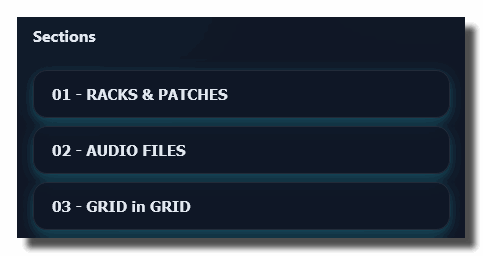
afficher liste des sections
Quand activé, affiche la liste des sections sur la page web distante.
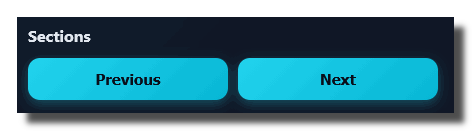
afficher boutons précédent suivant
Quand activé, affiche les boutons précédent et suivant sur la page web distante.
custom controls remote address
Adresses utilisateur pour les contrôles distants personnalisés. Voir remote-controls.
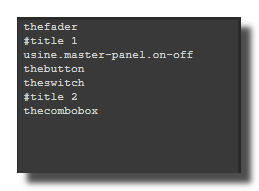
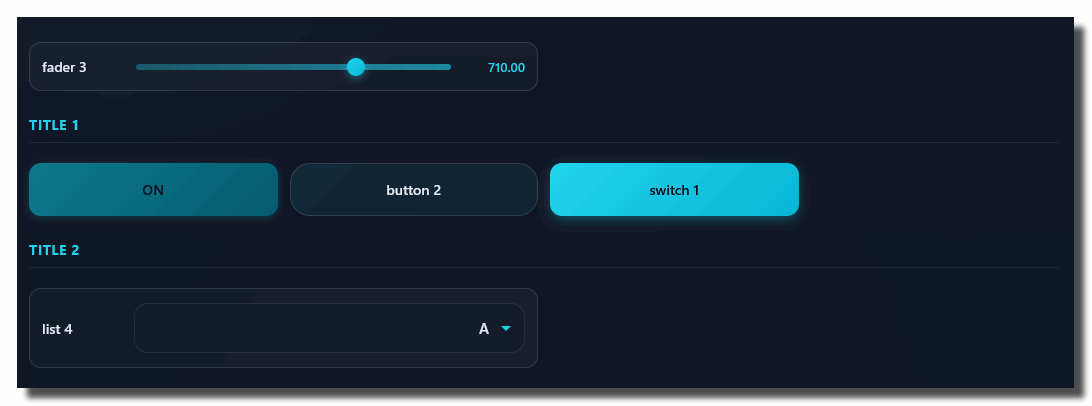
See also
- Configuration rapide
- Additional and Override Setup
- Setup
- Setup onglet Utilisateur
- Setup onglet A Propos
- Setup onglet Modulaire
- Setup onglet Expert
- Setup tab Folders
- Setup onglet MIDI
- Setup onglet Plugins
- Setup onglet Ecrans tactiles
- Setup onglet Global
- Setup onglet Lumière
- Setup tab Kiosk
- Setup onglet Laser
- Setup onglet Vidéo
- Setup onglet Réseau
- Setup onglet Audio
- Usine Setup Settings
Configuration des écrans tactiles.
Windows seulement
écran tactile activé
Activer / Désactiver la fonction écran tactile (multi-touch).
Windows seulement
activer les double click
Quand cette option est ON, Usine considère deux touch consécutifs comme un double click.
tracer noms des gestes
Trace les noms des gestes (reconnaissance du mouvement des doigts).
Voir multi-touch pour plus d'infos.
utiliser clavier virtuel
Affiche le clavier virtuel lorsque l'entrée de texte est nécessaire. Utile sur les tablettes ne disposant pas de clavier physique.
zoom du clavier virtuel
Determine le zoom appliqué au clavier virtuel.
See also
- Configuration rapide
- Additional and Override Setup
- Setup
- Setup onglet Utilisateur
- Setup onglet A Propos
- Setup onglet Modulaire
- Setup onglet Expert
- Setup tab Folders
- Setup onglet MIDI
- Setup onglet Plugins
- Setup onglet Ecrans tactiles
- Setup onglet Global
- Setup onglet Lumière
- Setup tab Kiosk
- Setup onglet Laser
- Setup onglet Vidéo
- Setup onglet Réseau
- Setup onglet Audio
- Usine Setup Settings
Réglages divers pour les utilisateurs experts.
options de démarrage
Diverses option appliquée quand Usine démarre.
plein écran
Ouvre la fenêtre d'Usine en plein écran.
largeur fenêtre au démarrage
Taille en hauteur de la fenêtre d'Usine au démarrage.
hauteur fenêtre au démarrage
Taille en largeur de la fenêtre d'Usine au démarrage.
jouer automatiquement
Active automatiquement le moteur d'Usine.
jouer la grille automatiquement
Active la grille automatiquement.
Seulement si la grille n'est pas vide.
afficher la grille
Affiche la grille automatiquement.
Seulement si la grille n'est pas vide.
afficher interface builder
Affiche l'interface builder automatiquement.
afficher toolbox
Affiche la toolbox automatiquement.
en quittant
Options diverses quand usine quitte.
sauver setup à la fermeture
Determine si le fichier de configuration est automatiquement sauvé quand Usine quitte. Le désactiver pour des installations spéciales pour être sûr que le setup originel ne sera pas modifier.
nettoyer usine à la fermeture
Determine si Usine est nettoyé en profondeur avant de quitter. Quand cette option est désactivée (OFF) Usine se fermera plus rapidement mais, avec certains workspaces, pourra ne pas être complètement détruit par le système.
design et disposition
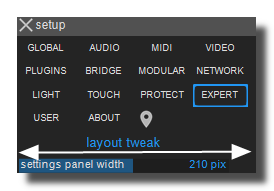
largeur panneau settings
Largeur des éléments dans le panneau de settings.
désactiver dessin carrés de selection
ne dessine pas de carré blanc autour des objets sélectionnés.
set d'accents étendu
Étend le set de caractère d'accents pour résoudre certains problèmes de compatibilité avec les noms de fichiers contenant des accents ou lettres spéciales.
seulement sur Mac OSX
désactiver valeurs rouge quand size=0
Désactiver l'affichage des valeurs en rouge lorsque la taille est flux est nulle.
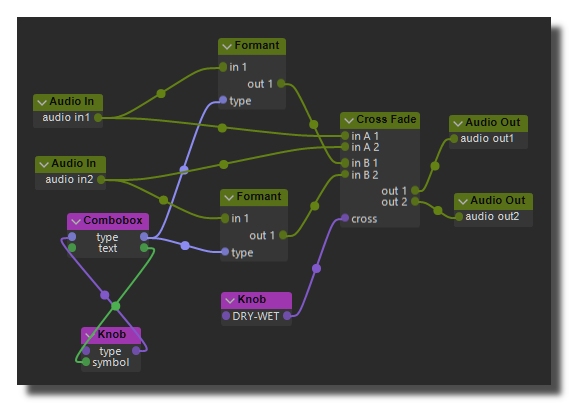
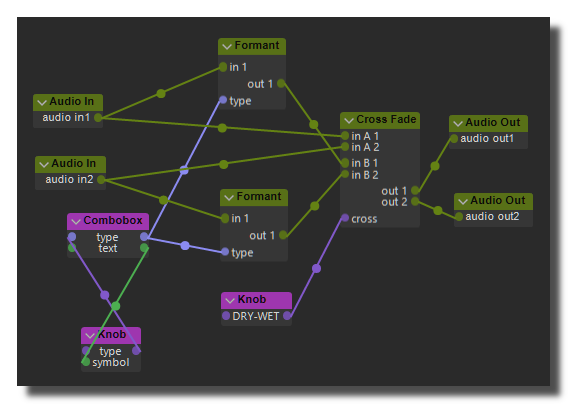
courbes de bezier dans patches
Choisissez entre des courbes de bezier ou des lignes droites dans la fenêtre de patching.
 courbes de Bezier
 lignes droites
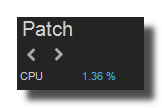
lisser valeurs cpu dans patches
Active ou désactive le lissage des valeurs de consommation CPU dans le patch-editor-panel.
 consommation CPU
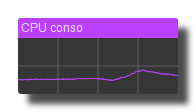 lissage actif
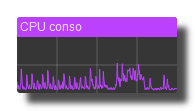
lissage inactif
désactiver éclairage télécommandes
Les contrôles sont entourés d'un bord claire lorsqu'ils sont activés par une télécommande (MIDI ou OSC learn par exemple), le reseau ou une automation. Quand cette option est active, le dessin du bord est désactivé et cela peut réduire la charge du moteur graphique en cas de flux de télécommande important.
désactiver icônes dans le menu contextuel
Désactive l'affichage des icônes du menu contextuel.
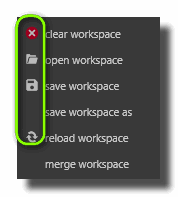
désactiver effet de survol à la souris
Active une animation lorsqu'un objet est survolé par la souris.
cacher indicateur remote
N'affiche pas l'indicateur d'assignation.
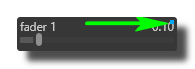
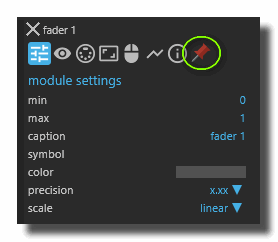
désactiver épingle en fenêtre séparée
Désactive le fait d'afficher les settings dans une fenêtre séparée lorsqu'ils sont épinglés.
internet
désactiver connexion internet
Désactive la connexion internet pour la recherche des mises à jour et l'aide en ligne.
désactiver message de mise à jour
Désactive le message "ce patch / workspace a été créé avec une nouvelle version d'Usine, veuillez mettre à niveau".
Usine ne vérifie pas si le workspace / patch que vous voulez charger est compatible avec la version actuelle.
Sachez que, généralement, les nouveaux workspaces/patchs ne sont pas compatibles avec une ancienne version d'Usine et ne peuvent pas être chargés correctement.
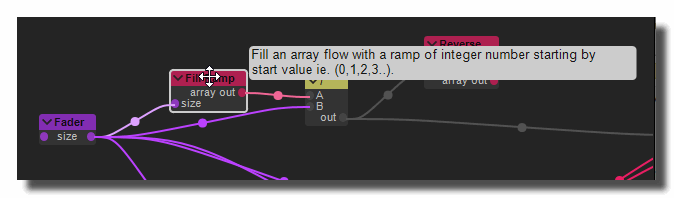
info-bulles & conseils
désactiver les bulles info
Désactive l'apparition des bulles d'info.
Si cette option est ON cela désactive aussi les bulles info des modules.
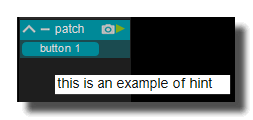
désactiver les bulles info des modules
Désactive l'affichage des bulles d'info sur les modules dans le pannel de patching.
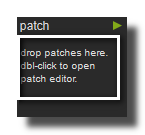
désactiver affichage des conseils
Désactive l'apparition des conseils sur les panels.
délai affichage des bulles info
Détermine le délai d'affichage des bulles info quand la souris arrête de bouger.
fichiers audio
adapter pitch fichiers au sample rate
Assur que le pitch des fichiers audio est conservé quelque soit le sampling rate de la carte son.
désactiver recherche fichiers audio
Désactive le panneau de recherche quand des fichiers média sont manquant dans les workspaces, racks et patches. Les fichiers manquant seront alors ignorés.

nb max de fichiers ouverts
Nombre maximum de fichiers ouverts dans Usine. Sous MAC OSX un processus ne peut ouvrir plus de 256 fichier (fichiers audio avec l'option stay-on-disk ou fichiers video). Pour assurer le plus de stabilité à Usine, restez toujours en dessous de cette limite. plus d'info
clavier & souris
désactiver warning sur objets lockés
Désactive le warning dans la trace quand vous essayez de modifier un object locké (par exemple un step-panel).
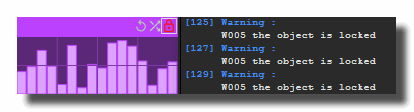
désactiver clic pour zoom à la molette
Désactive le fait d'être obligé de cliquer sur un objet pour zoomer avec la molette de la souris.
désactiver hidden strings
Désactive toutes les hidden-string.
désactiver raccourcis clavier
Désactive tous les raccourcis clavier d'Usine. Soit totalement soit seulement en mode kiosk.
désactiver alt clic pour renommer
Désactive la possibilité de renommer les objets avec la combinaison [alt+click].
disable zoom à la molette
Désactive la possibilité de zoomer avec la molette de la souris.
other
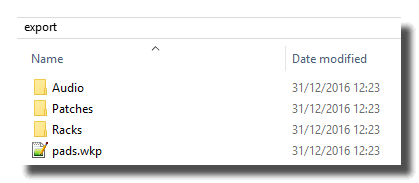
exporter rack/patch séparés
Si cette option est activée, lorsque vous exportez un workspace Usine exporte les patchs et les racks en tant que fichiers individuels.
désactiver modules file-lister
Désactive tous les modules file-lister.
désactiver la trace quand erreur
Désactive l'apparition du trace-panel quand une erreur se produit. Soit totalement soit seulement en mode kiosk.
convolver panel
Ouvre le convolver panel
autres
mode "dieu"
Ajoute plusieurs options et commandes comme sauver copie d'écran, donne un accès à des paramètres supplémentaires et affiche des messages d'erreur internes. Active également le mode debug d'Usine. Des messages d'erreur supplémentaires seront affichés mais Usine sera plus lent.
objects addresses étendues
Étend les objects-address à tous les settings des objets (pas seulement les paramètres usuels).
sur les gros workspaces, activer cette option peut ralentir Usine et particulièrement dans les scripts.
utilitaires
benchmark mono-core
Réalise un simple benchmark des capacités de votre machine orienté mono-core. Affiche les résultats en comparaison avec un Macbook pro i7 2016.
benchmark multi-core
Réalise un simple benchmark des capacités de votre machine orienté multi-core. Affiche les résultats en comparaison avec un Macbook pro i7 2016.
cpu stress
Lance une procédure de stress CPU (essaye d'utiliser 100% du CPU).
tester capacité mémoire
Essaie d'allouer autant de mémoire que possible pour vérifier la mémoire disponible réelle.
Il y a une possibilité que cela bloque Usine...
See also
- Configuration rapide
- Additional and Override Setup
- Setup
- Setup onglet Utilisateur
- Setup onglet A Propos
- Setup onglet Modulaire
- Setup onglet Expert
- Setup tab Folders
- Setup onglet MIDI
- Setup onglet Plugins
- Setup onglet Ecrans tactiles
- Setup onglet Global
- Setup onglet Lumière
- Setup tab Kiosk
- Setup onglet Laser
- Setup onglet Vidéo
- Setup onglet Réseau
- Setup onglet Audio
- Usine Setup Settings
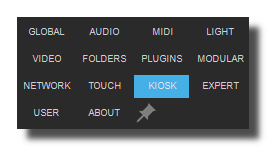
This is the setup for the kiosk mode. See 25.create-stand-alone-application for more details.
This tab is available in the Expert version.
toggle kiosk mode
Click to simulates the kiosk mode for the current project.
password
The password you want to use to activate/deactivate the kiosk mode.
By default the password is : PROTECT.
deploy folder
Folder where the workspace and medias for the stand-alone application is deployed.
elements to hide
Elements to hide in Kiosk mode especially in the main-menu-panel.
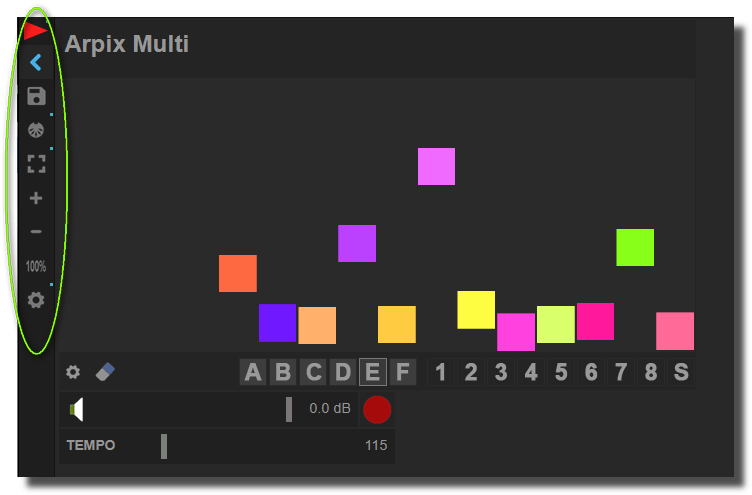
hide main on-off switch
Hide Main ON-OFF switch of the master-panel.
hide master panel
Hide all the master-panel.
hide global synchro panel
Hide the master-synchro-panel.
hide rec automation switch
Hide the Rec Automation icon of the main-menu-panel.
hide MIDI learn switch
Hide the MIDI the learn icon of the main-menu-panel.
hide zoom buttons
Hide the zoom icon of the main-menu-panel.
hide save workspace button
Hide the save workspace command in the main-menu-panel.
hide open workspace button
Hide the open workspace command in the main-menu-panel.
hide setup button
Hide the show setup command in the main-menu-panel.
hide fullscreen button
Hide the show setup command in the main-menu-panel.
hide devices button
Hide the show devices-panel command, so it's impossible to modify devices.
hide start page button
Hide the show start page command, so it's impossible to display the start page. Recommended if your deploy folder contains only one workspace.
application settings
General options of the application.
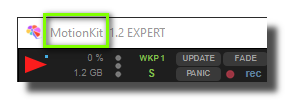
application name
Name of the application as appears in the task manager of the operating system and the window tittle bar.
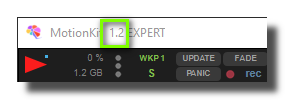
application version
Version of the application as appears in the task manager of the operating system and the window tittle bar.
workspaces are read only
Workspaces in the deploy folder can't be saved in any cases.
splash image
Name of the splash image displayed in front of Usine.
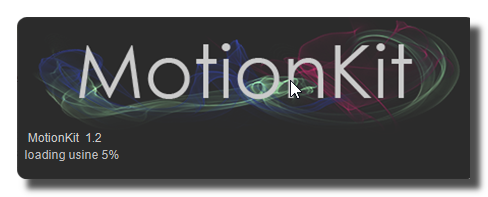
splash image size factor
Size factor of the splash image.
By default the size factor is 1. Increase it to enlarge the splash image.
startpage items size
Size (height) of workspace items in the start-page-panel.
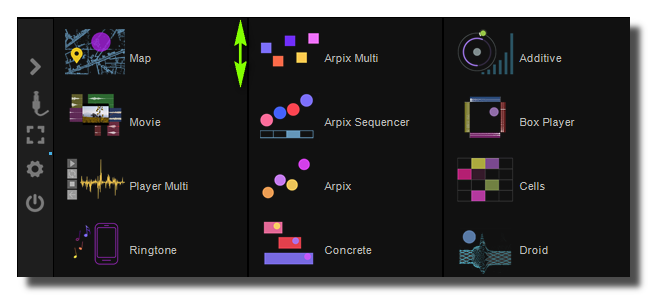
startpage image
Image displayed on the start-page-panel.
See also
- Configuration rapide
- Additional and Override Setup
- Setup
- Setup onglet Utilisateur
- Setup onglet A Propos
- Setup onglet Modulaire
- Setup onglet Expert
- Setup tab Folders
- Setup onglet MIDI
- Setup onglet Plugins
- Setup onglet Ecrans tactiles
- Setup onglet Global
- Setup onglet Lumière
- Setup tab Kiosk
- Setup onglet Laser
- Setup onglet Vidéo
- Setup onglet Réseau
- Setup onglet Audio
- Usine Setup Settings
Une fois votre licence achetée, c'est l'endroit pour l'activer avec votre clé d'activation.
Vous devez être connecté à Internet pour activer Usine, et désactiver toutes les protections comme les logiciels anti-virus et le pare-feu. L'activation n'est nécessaire qu'une seule fois.
Activer
clé d'activation
Entrez la clé d'activation que vous en avez reçu.
activer la clé
Cliquez sur ce bouton pour activer la clé pour finaliser votre activation.
déactiver la clé
Cliquez sur ce bouton pour désactiver la clé d'activation présente sur la version.
- Configuration rapide
- Additional and Override Setup
- Setup
- Setup onglet Utilisateur
- Setup onglet A Propos
- Setup onglet Modulaire
- Setup onglet Expert
- Setup tab Folders
- Setup onglet MIDI
- Setup onglet Plugins
- Setup onglet Ecrans tactiles
- Setup onglet Global
- Setup onglet Lumière
- Setup tab Kiosk
- Setup onglet Laser
- Setup onglet Vidéo
- Setup onglet Réseau
- Setup onglet Audio
- Usine Setup Settings
Affiche diverses informations sur la version actuelle d'Usine.
version
Numéro de version actuel du logiciel.
remerciements
L'implémentation d'Usine utilise plusieurs outils logiciels externes et des bibliothèques. Nos remerciements à leurs développeurs.
See also
- Configuration rapide
- Additional and Override Setup
- Setup
- Setup onglet Utilisateur
- Setup onglet A Propos
- Setup onglet Modulaire
- Setup onglet Expert
- Setup tab Folders
- Setup onglet MIDI
- Setup onglet Plugins
- Setup onglet Ecrans tactiles
- Setup onglet Global
- Setup onglet Lumière
- Setup tab Kiosk
- Setup onglet Laser
- Setup onglet Vidéo
- Setup onglet Réseau
- Setup onglet Audio
- Usine Setup Settings
Common Settings
info
show manual
Button. Opens the manual page of the selected object (or of its parent module for a control) in the web browser. If no page exists for this object, an error is traced in the trace panel.
For more details about information/help creation, see create-help-file.
description
Free multi-line text attached to the module, saved with the patch. It is only meant as an internal note for the patch designer: it is not displayed in the interface.
ID's
visible only in god mode, see setup-panel-tab-expert.
unique ID
Read-only, not saved. Current private numeric ID of the object, used internally to identify it (for example as the target of a bind ID).
preset ID
Read-only, not saved. Private ID used to store and recall the values of this control in presets.
recreate ID
Button. Generates a new unique ID, original ID and preset ID for the object. Use it if you experience difficulties in Polyphonic mode or if two objects share the same ID. Preset values and binds referring to the old IDs are lost.
Object Remote Address
absolute
Read-only, not saved. Absolute address of the object in the Usine objects tree, built from the workspace root. This is the address to use to reach the object from scripts, the objects panel or remote messages. Only shown for objects that are registered in the objects list. See objects-address.
local
Read-only, not saved. Address of the object relative to the current patch, valid inside that patch only. See objects-address.
user addr
Free user-defined address for the object (empty by default). When set, the object is also registered in the objects tree under this name, so it can be reached independently of its position in the workspace (the value is also reported in the mouse-over and mouse-down chunks). Changing it rebuilds the objects list. Only available on objects that support a user address. See objects-address.
See also
- Configuration rapide
- Additional and Override Setup
- Setup
- Setup onglet Utilisateur
- Setup onglet A Propos
- Setup onglet Modulaire
- Setup onglet Expert
- Setup tab Folders
- Setup onglet MIDI
- Setup onglet Plugins
- Setup onglet Ecrans tactiles
- Setup onglet Global
- Setup onglet Lumière
- Setup tab Kiosk
- Setup onglet Laser
- Setup onglet Vidéo
- Setup onglet Réseau
- Setup onglet Audio
- Usine Setup Settings
version 7.0.250921
Edit All Pages