Setup onglet Global
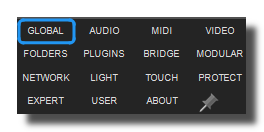
L'onglet global du setup. Vous y trouverez des options concernant l'interface et les performances.
importer ancien setup
Importe tous les paramètres d'une installation précédente d'Usine. Cliquez sur le bouton et sélectionnez le dossier (Win) ou le .app (MAC) de la version précédente.
Ceci copiera le dossier /Usine/Config/ de l'ancienne version d'Usine vers la nouvelle installation, y compris les snapshots, devices, addons, vos favoris dans le navigateur, les plug-ins, les templates, la corbeille et les workspaces récents.
Vous devrez redémarrer Usine pour appliquer le setup importé.
interface Globale
langage
Définit la langue dans laquelle Usine est affiché. Usine est en anglais ou français.
couleur
Style de couleur d'Usine.
zoom global
Permet le réglage du zoom pour toute l'interface d'Usine.
Utile pour ajuster la taille de l'interface sur les tablettes tactiles.
performances
Diverses options de réglage liées aux performances.
moteur graphique
Moteur graphique utilisé pour dessiner l'interface d'Usine. Un changement est appliqué au prochain démarrage d'Usine.
Sous Windows :
- native : le canvas FireMonkey, dessiné par le CPU.
- skia : la bibliothèque 2D Skia, dessinée par le CPU (par défaut).
- skia openGL : Skia dessiné par le GPU via OpenGL.
- skia vulkan : Skia dessiné par le GPU via Vulkan, ou via OpenGL quand Vulkan 1.1 n'est pas disponible.
Sous macOS :
- native : le canvas FireMonkey, dessiné par le CPU.
- skia metal : Skia dessiné par le GPU via Metal (par défaut).
- metal : le canvas FireMonkey dessiné par le GPU via Metal.
Metal demande macOS 10.15 ou plus récent ; sur un système plus ancien les deux moteurs Metal utilisent Skia dessiné par le CPU.
Sous Linux : native ou skia (par défaut).
Quand la bibliothèque Skia (libskia.dll, libskia.dylib ou libskia.so) est absente, les moteurs Skia sont remplacés par native ; sous macOS l'élément s'affiche alors skia metal (not available).
Cela peut paraître contre-intuitif mais pour les projets video il est préférable de choisir un moteur dessiné par le CPU afin de donner au moteur vidéo un accès total à la carte graphique, et non pas le partager avec l'interface d'Usine.
qualité graphique
Option pour définir la qualité graphique et augmenter les performances générales.
- normal : la valeur par défaut.
- low : une faible qualité graphique peut réduire significativement la charge du processeur, mais aussi réduire la précision graphique.
- best : sous Windows, avec le moteur Skia dessiné par le processeur (skia), les textes dessinés directement dans une fenêtre utilisent l'anticrénelage ClearType (LCD) quand ClearType est activé dans Windows : ils sont plus nets, surtout sur un écran à 100 %, pour un peu plus de processeur quand ils sont dessinés. Les textes qu'Usine dessine d'abord dans une image, comme les modules de l'éditeur de patch, et les textes des fenêtres transparentes restent en niveaux de gris. Les textes le prennent quand ils sont redessinés. Les captures d'écran d'Usine montrent alors les bords colorés de ClearType.
rafraîchissement
Définit la vitesse d'actualisation globale d'Usine. Pour une valeur faible (5 ms) Usine est très réactif et l'affichage graphique semble lisse, mais utilisera plus de CPU.
25 ms est une bonne valeur dans la plupart des situations.
nombre max de processus
Détermine le nombre maximal de processus CPU (threads) autorisés dans Usine.
Chaque rack est traité dans un processus séparé.
taille tampon disque
Taille de la mémoire tampon du fichier audio.
Une bonne valeur est d'environ 2000ms. Augmentez si vous utilisez de gros fichiers multi-canaux.
fenêtres flottantes
Bascule les fenêtres sélectionnées en mode flottantes.
fenêtres flottantes patchs
Bascule le patch-editor dans une fenêtre flottante.
fenêtres flottantes paramètres
Bascule le panneau de settings dans une fenêtre flottante.
fenêtres flottantes grille
Met le panneau grille dans une fenêtre flottante.
See also
- Configuration rapide
- Additional and Override Setup
- Setup
- Setup onglet Utilisateur
- Setup onglet A Propos
- Setup onglet Modulaire
- Setup onglet Expert
- Setup tab Folders
- Setup onglet MIDI
- Setup onglet Plugins
- Setup tab Debug
- Setup onglet Ecrans tactiles
- Setup tab AI
- Setup onglet Global
- Setup onglet Lumière
- Setup tab Kiosk
- Setup onglet Laser
- Setup onglet Vidéo
- Setup onglet Réseau
- Setup onglet Audio
- Usine Setup Settings
version 7.0.250921
Edit All Pages